まず、学校のGmailにアクセスすると、[email protected]からのメールが確認できます。
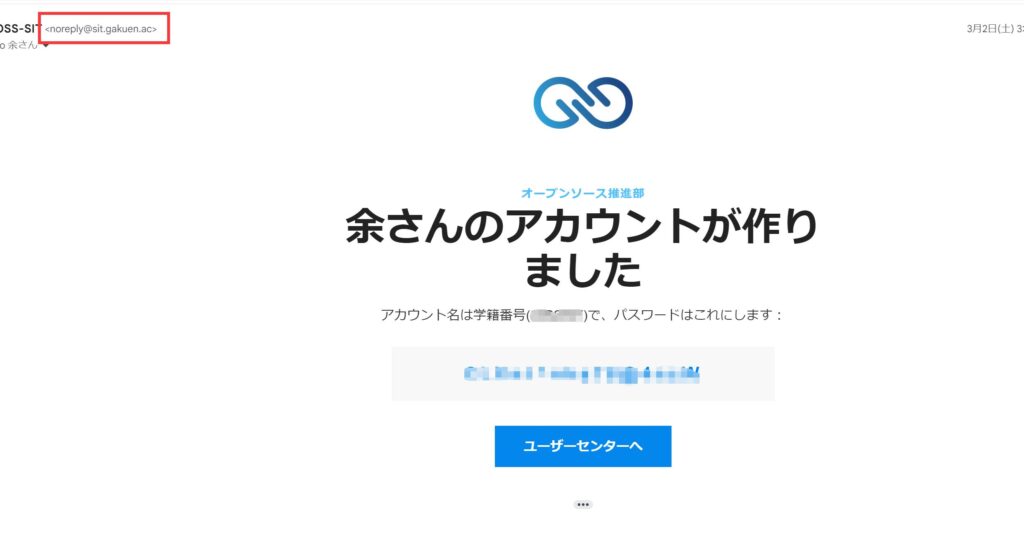
ユーザーセンターへをクリック、UserCenterへ行きます。
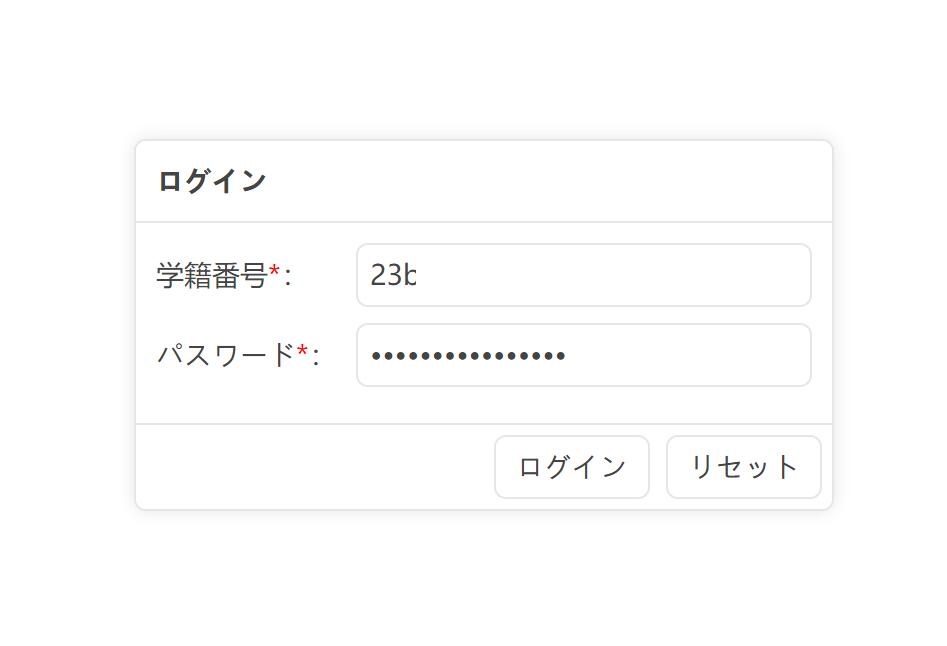
このパスワードを入力してログインします。
パソコンで
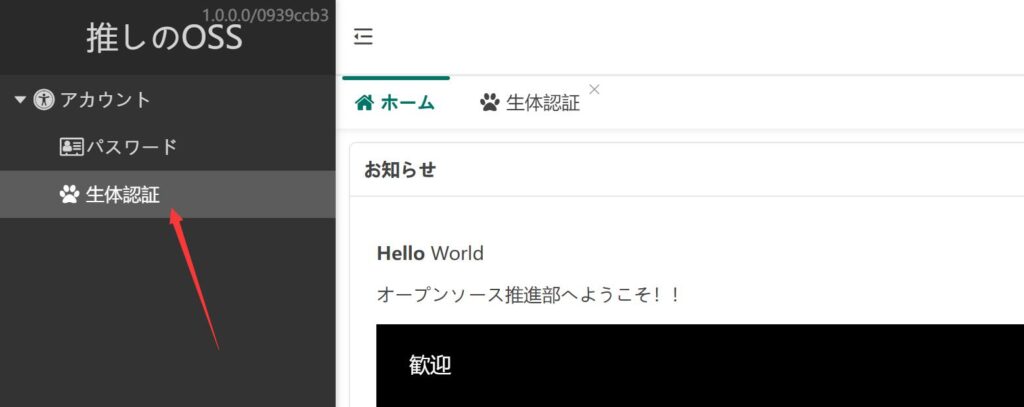
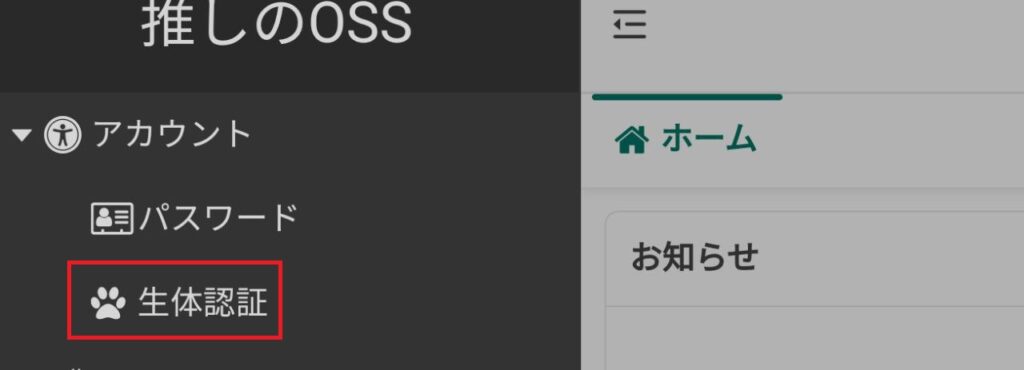
生体認証をクリック、生体認証の管理ページを開きます。
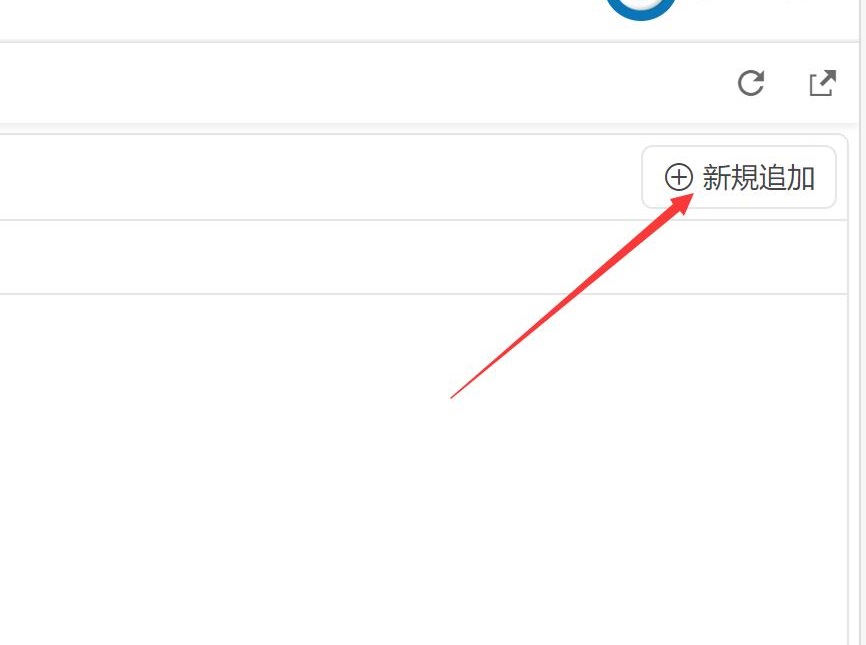
新規追加をクリック、認証します。
パソコンで生体認証できない場合は、このステップをスキップします。
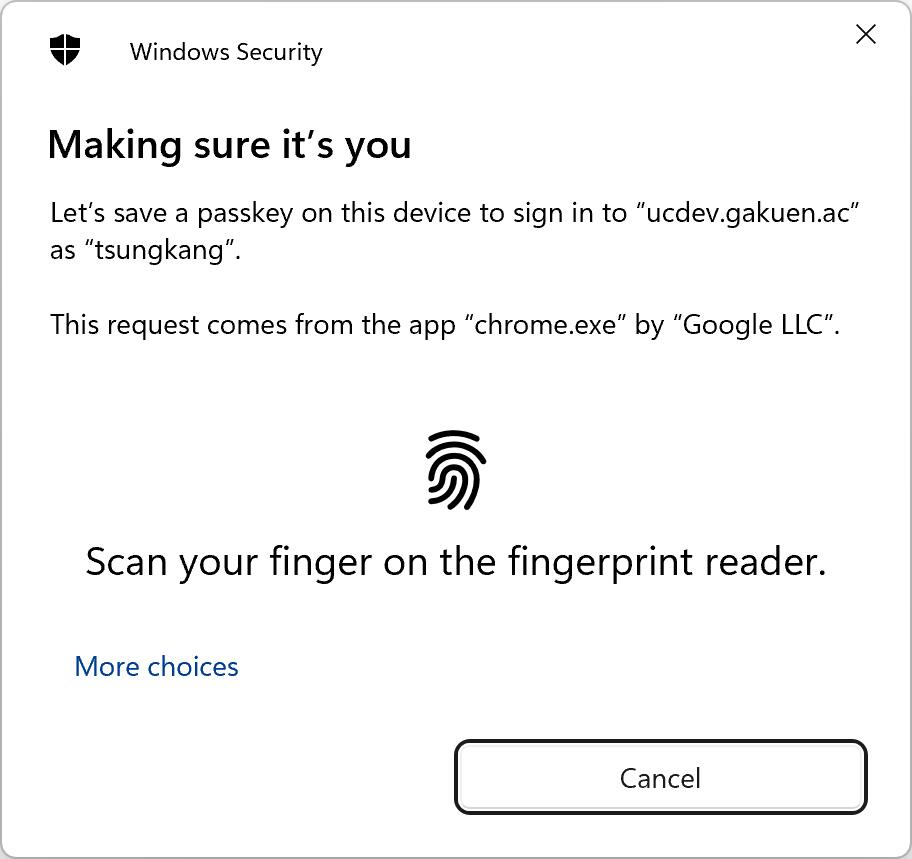
もしパソコンで生体認証(指紋やFaceIDなど)できる場合は、ここで認証を読み込みます。
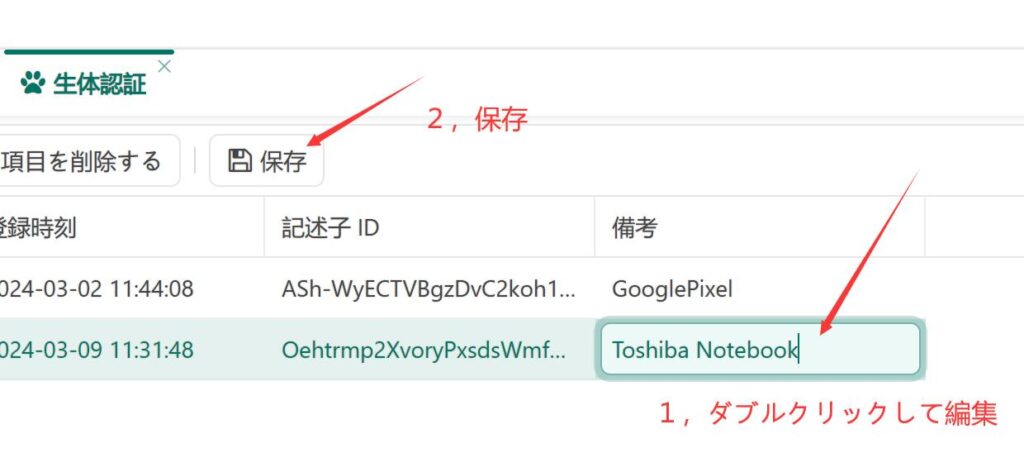
生体認証を追加したら、少し備考を編集しましょう。
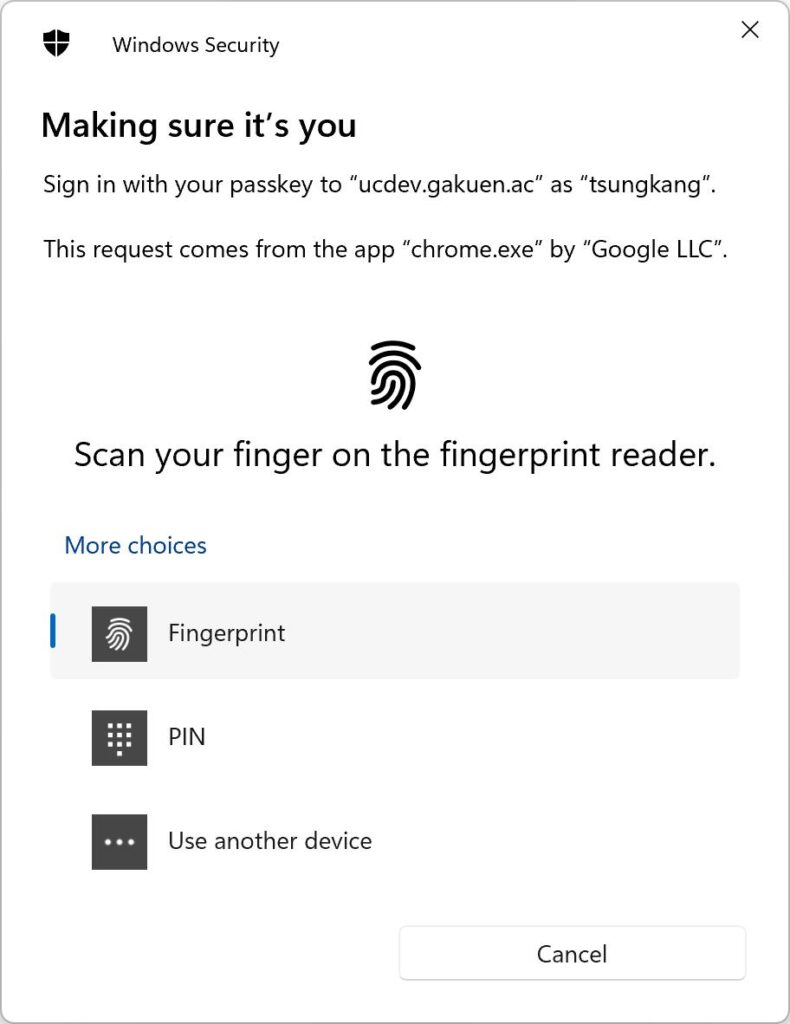
ここで生体認証の登録が終わります、これ以降は生体認証でUserCenterにログインできます。
携帯で
今の携帯はほぼ生体認証に対応しているので、携帯の登録もおすすめです。
AndroidのブラウザはChromeがおすすめ、iPhoneはSafariがおすすめです。
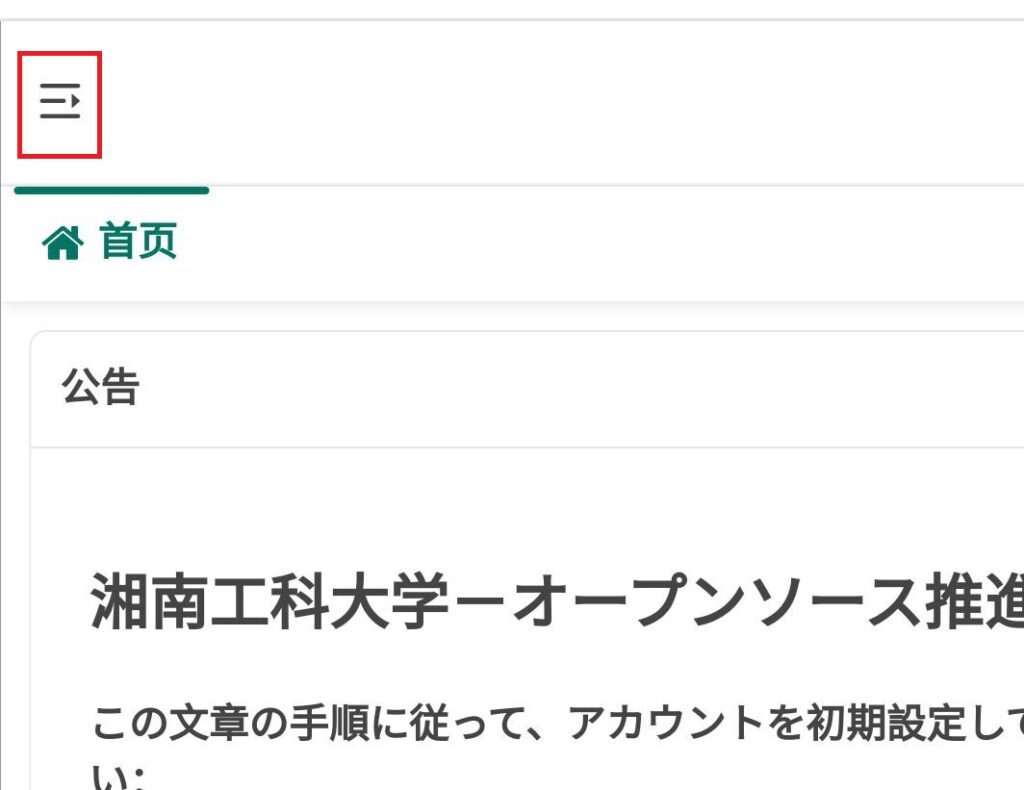
携帯電話の画面が小さいため、デフォルトではメニューは非表示になっています。左上隅にある3本の横線のアイコンをクリックしてメニューを開くことができます。
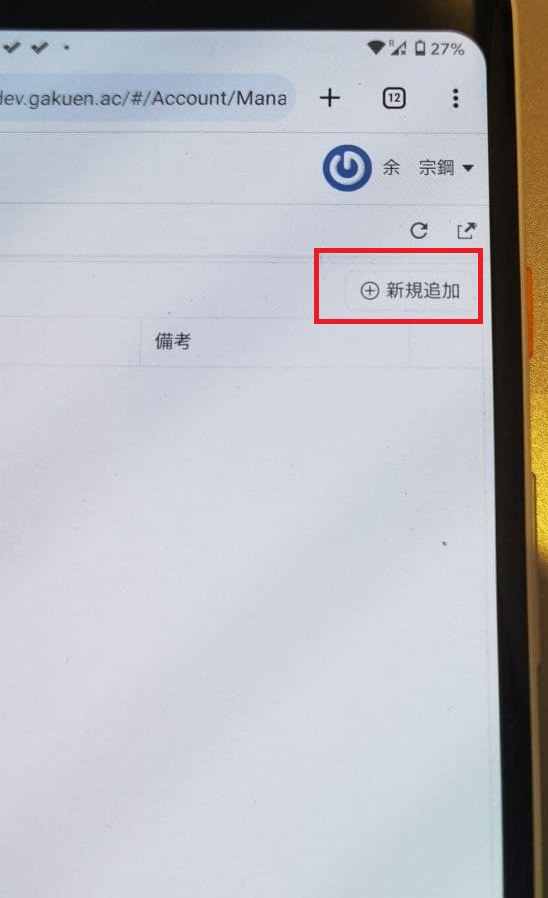
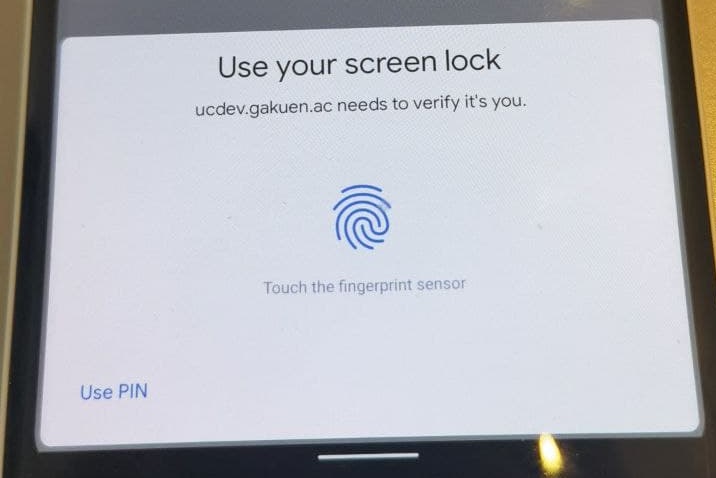
ステップはほぼパソコンと同じです。新規追加をクリックして、次の画面で認証します。
これで携帯への登録が終わります。めでたし めでたし
携帯でログイン
もしPCが生体認証に対応していない場合は、携帯電話でログインすることもできます。
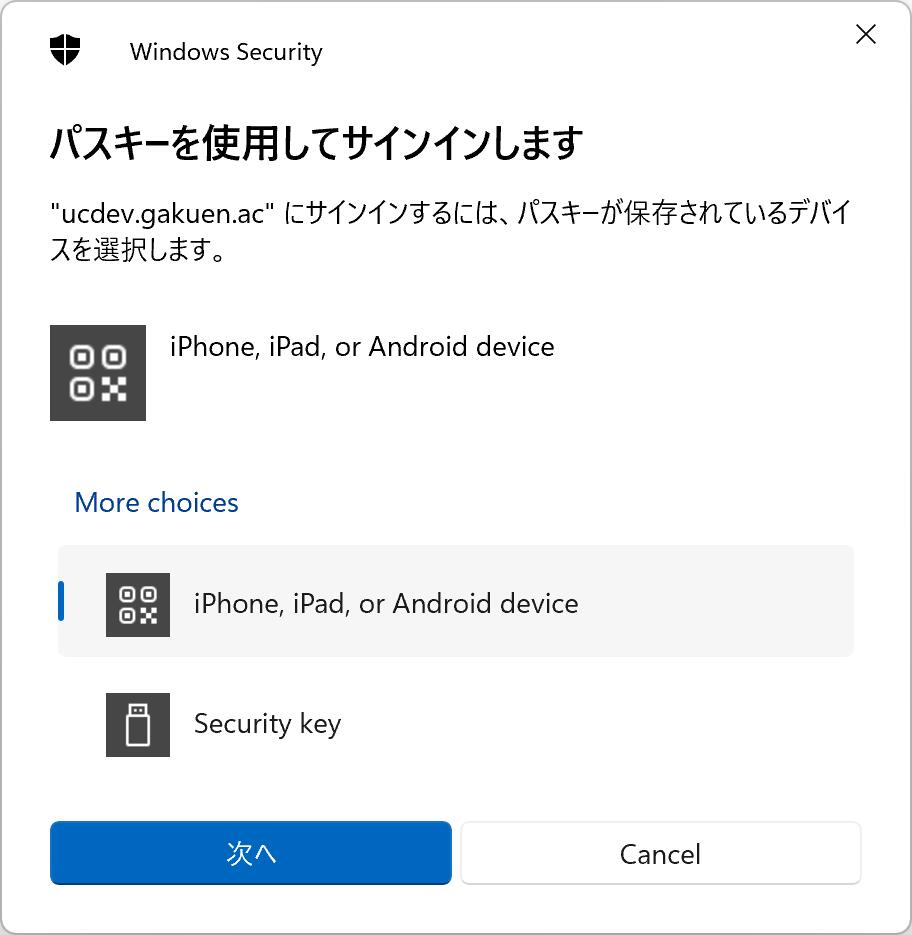
生体認証を登録したら、ログイン画面で学籍番号だけ入力してログインをクリックすると、次の画面で「iPhone, iPad, or Android device」を選択します。
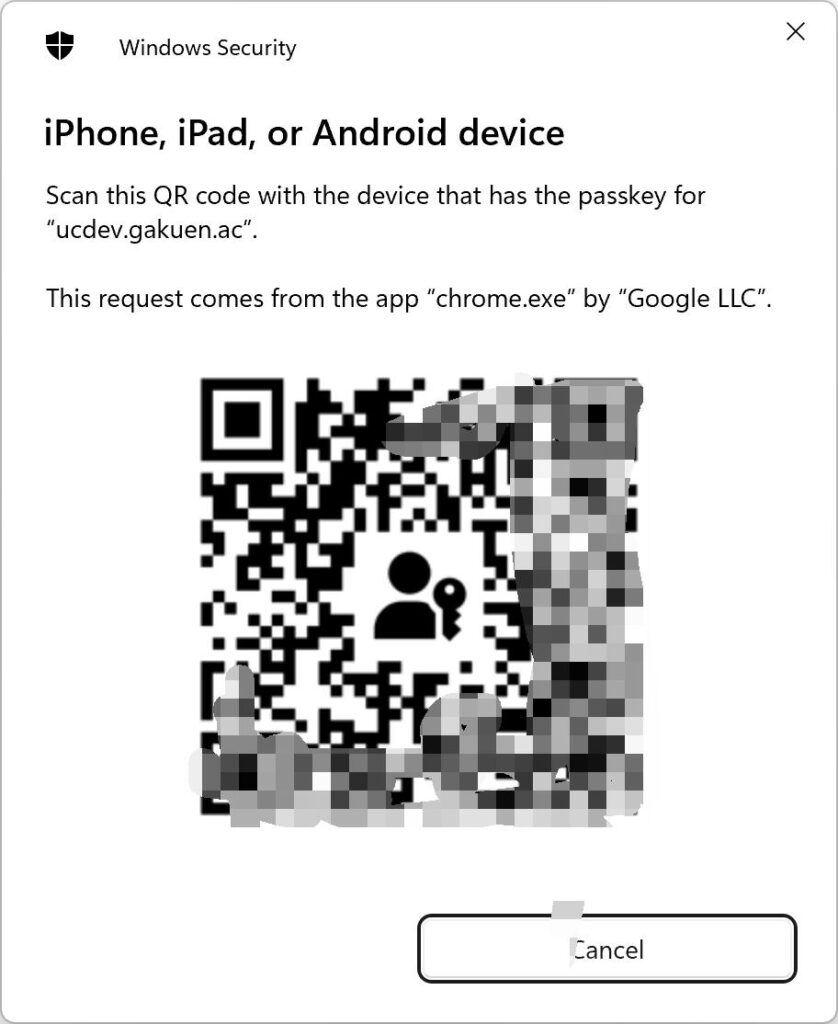
そして、携帯でこのQRコードを読み込み、ログインします。